
91浏览器
把常用入口,放回同一张起始页
91浏览器把起始页、书签、分屏、隐私、下载、翻译与日常设置整理到清楚的导航路径中。这里不强调复杂功能堆叠,而是把常用操作拆成可读、可查、可返回的说明,让桌面与手机用户都能快速理解每项功能该在什么场景使用、怎样整理得更顺手。
隐私提醒
再检查可见的设置项
遇到摄像头、麦克风、通知或定位权限时,应按实际需要启用。91浏览器的说明页重点帮助你识别这些设置,不提供绕过网站限制或隐藏违法行为的方法。

起始页

起始页适合放真正高频的入口,而不是把所有链接一次塞满。可以先把工作、阅读、工具和临时事项分成几组,再把每组保留在容易辨认的位置。入口名称尽量使用短而明确的词,避免同一页面出现多个意思相近的名称。若某个入口只在短期使用,可暂时放入临时分组,完成后再移除,让起始页持续保持清爽。这样做的重点不是数量,而是让每次打开浏览器时都能迅速判断下一步要去哪里。
继续阅读起始页说明 →书签整理

分屏对照
分屏适合同时查看两类相关内容,例如一边阅读说明、一边核对资料,或一边保留主任务、一边查看辅助信息。重点是控制主副窗口的职责,避免两个窗口同时承载过多信息。
查看分屏使用场景 →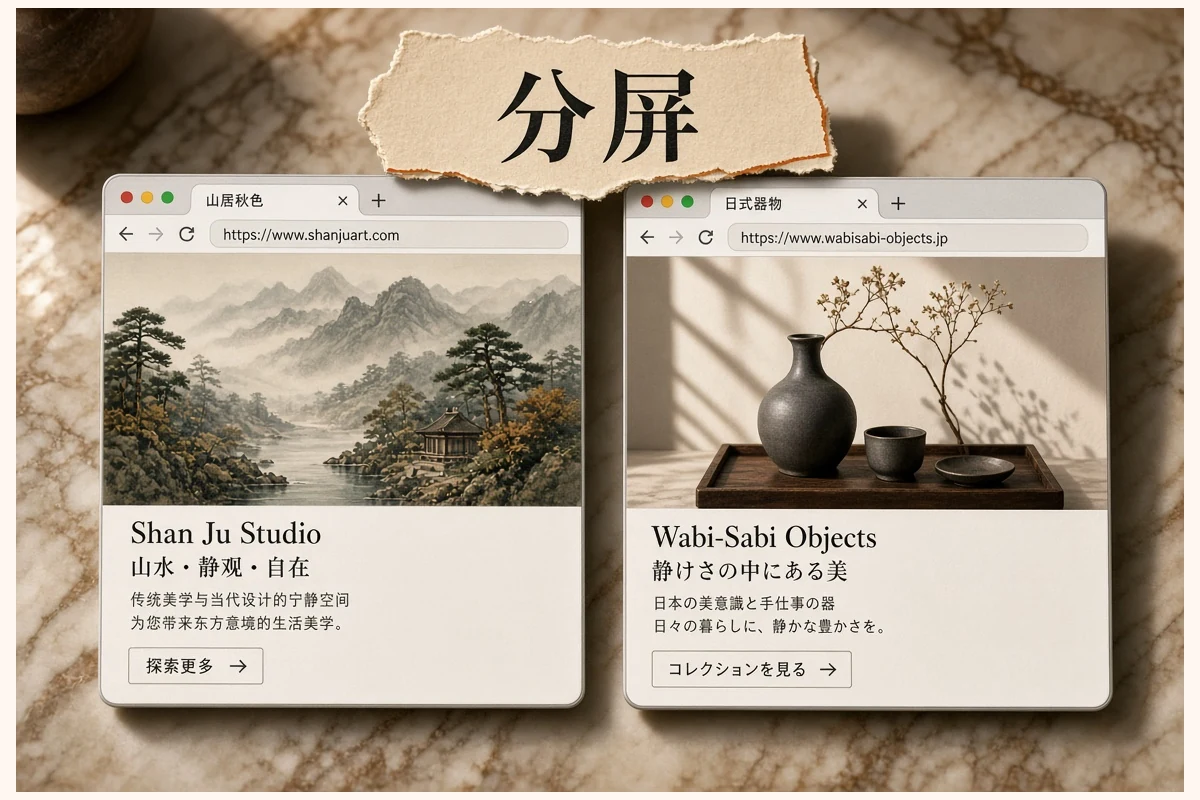
下载与保存

下载说明只介绍完成提示、保存位置和文件查找方法,不提供真实安装包、破解包、镜像或网盘入口。遇到文件来源不明时,应先确认发布者和用途,再决定是否保留。
查看下载说明 →翻译入口
页内翻译适合快速理解外语页面的大意。遇到专业术语、合同条款或需要高准确度的文本时,应保留原文对照,避免只依赖自动结果。页面提供的是功能说明,不接入破解工具。
查看翻译说明 →
夜间阅读

主页设置

如果你经常从同一组入口开始,可以把91浏览器起始页设为常用主页。设置时只需确认打开方式、保存位置和返回路径,不需要额外登录,也不使用虚假账号或二维码外跳。
查看主页设置步骤 →插件与权限
公开扩展能补充浏览器功能,但安装前要留意权限范围、来源和更新记录。这里仅介绍公开扩展的判断方法和权限提示,不提供来路不明的扩展包。
查看插件说明 →
同步范围

快捷操作

快捷操作的价值在于减少重复移动,而不是记住大量组合。先掌握新建、关闭、切换、查找等常用路径,再根据自己的工作习惯逐步增加,通常比一次记全更实用。
查看快捷方法 →使用手册
手册从最常见的三个问题开始:如何打开起始页、如何找到书签、如何反馈资料更正。每个步骤都保持可直接执行,不依赖隐藏入口,也不要求注册不存在的账号。
打开完整手册 →
91浏览器APP
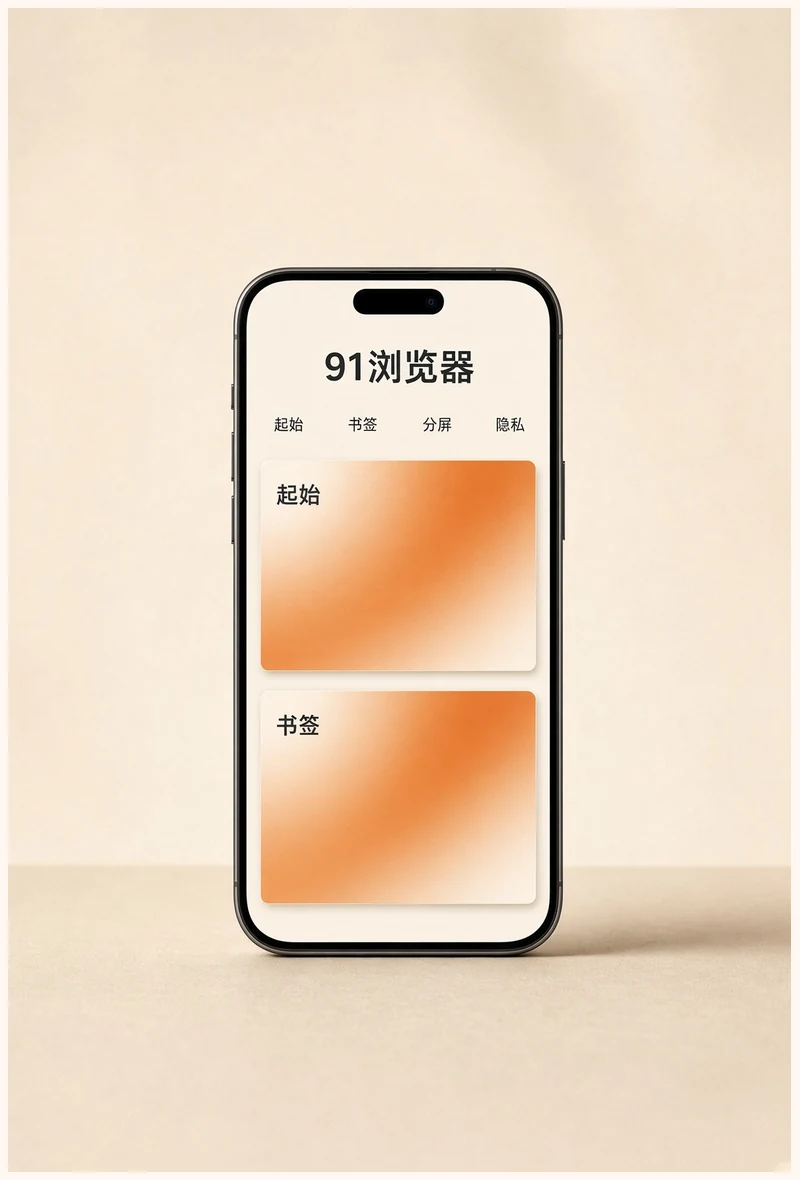

移动端更适合把起始页、书签和隐私设置放在短路径里。APP说明页会介绍移动浏览时如何回到起始页、怎样整理常用入口、如何检查权限与清理记录,同时保持正文在关闭 JavaScript 后仍可阅读。本站不提供真实下载链接、破解包或外部网盘地址,安装相关内容仅用于说明系统要求、权限判断和卸载方法。
查看APP说明 →版权说明
91浏览器网站只用于展示浏览器导航、起始页、书签、分屏、隐私和常用设置的说明内容。页面中的文字和图片应当在合法授权或公开信息范围内使用。若资料需要更正、下线或说明来源,可通过联系我们页面了解反馈类型;本站不虚构电话、邮箱或办公地址,也不提供任何侵权下载或镜像入口。
进入版权中心 →常见问题
起始页要放多少入口?
没有固定数量,优先保留高频且容易辨认的入口,再把临时内容单独分组。
书签怎么命名更好?
用能直接说明用途的短名称,避免只写“首页”“工具”这类难区分的词。
分屏适合长期开启吗?
更适合对照与临时并行任务,主任务完成后及时恢复单窗口通常更清楚。
隐私浏览是不是完全匿名?
不是。它主要影响本机记录方式,站点权限、网络服务和下载文件仍需单独注意。
这里能下载浏览器安装包吗?
本站只提供功能和安装说明,不提供真实安装包、破解资源、网盘或镜像地址。
移动端如何快速返回?
可使用底部导航回到首页、起始、书签或应用说明页,保持常用路径简短。
关于91浏览器
91浏览器把“能找到、看得懂、回得去”作为导航信息设计的重点。网站以橙色与暖米色建立清晰层次,正文围绕起始页、书签、分屏、隐私、下载与设置说明展开,不制造虚假数据,不把外部资源包装成官方入口,也不把技术要求写进可见正文。长期方向是持续优化栏目结构、说明边界和移动端阅读体验,让常用功能更容易理解与管理。
了解品牌方向 →